Как запустить чит: пошаговая инструкция и разбор ошибок загрузчика
Эта страница — единственное место, куда стоит заглянуть, если продукт не запускается. Здесь собрано всё: что подготовить до первого старта, как выглядит нормальный запуск, что означает каждый код ошибки загрузчика и что с ним делать. Добавьте её в закладки — она обновляется вместе с загрузчиком.
Что сделать до первого запуска
Три вещи закрывают девять проблем из десяти:
- Полностью выключите антивирус и Защитник Windows. Не «добавьте в исключения», а именно выключите на время работы. Загрузчик поднимает собственный гипервизор, и любой сканер в реальном времени видит в этом угрозу.
- Удалите FACEIT Anti-Cheat, если он установлен. Его драйвер остаётся в системе даже при закрытом клиенте и блокирует загрузку.
- Проверьте виртуализацию в BIOS — VT-x у Intel, AMD-V у AMD. Обычно она уже включена, но без неё запуск невозможен в принципе.
Что именно должно стоять в системе и зачем — разобрано отдельно: какие библиотеки нужны для работы чита.
Пять шагов запуска
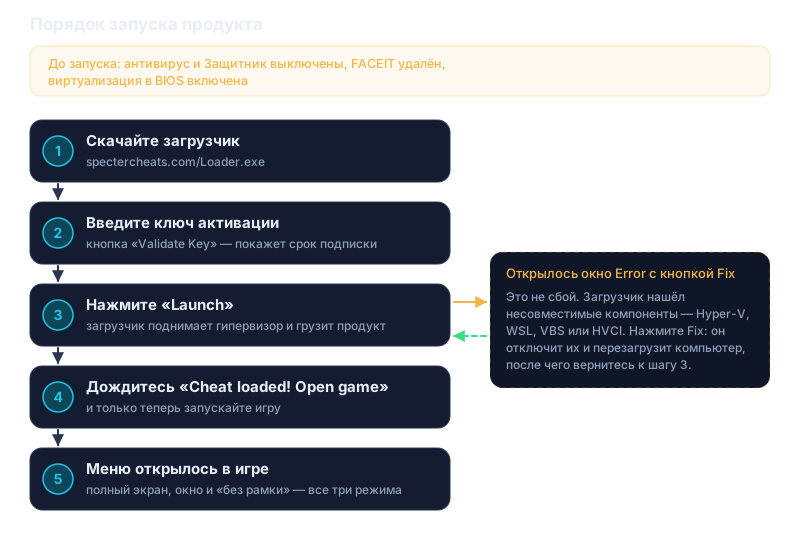
- Скачайте загрузчик — spectercheats.com/Loader.exe. Если браузер возражает против скачивания, это ожидаемо — вернитесь к пункту про антивирус.
- Запустите загрузчик и введите ключ активации, затем нажмите Validate Key. При успешной проверке откроется окно с названием продукта, статусом подписки и датой её окончания — сверьте, что всё совпадает с покупкой.
- Нажмите Launch. Загрузчик начнёт поднимать продукт. Если вместо этого открылось окно
Errorс кнопкой Fix — это не сбой, смотрите следующий раздел. - Дождитесь надписи «Cheat loaded! Open game». Это ключевой момент: игра запускается только после неё, не раньше.
- Запустите игру. Меню продукта появится внутри.
Продукт запускается до игры. Если игра уже открыта, закройте её и начните с шага 3 — иначе получите
ERROR_OPENED_ANTICHEAT.
Режим экрана роли не играет: работают полноэкранный, оконный и «окно без рамки».
Окно с кнопкой Fix — это не ошибка
Если после Launch открылось окно с заголовком Error и кнопкой Fix внизу, загрузчик обнаружил в системе компоненты, несовместимые с его гипервизором: Hyper-V, WSL, VBS или HVCI. Так и задумано — это встроенная автонастройка, а не отказ.
Нажмите Fix. Загрузчик сам отключит несовместимые компоненты и перезагрузит компьютер. После перезагрузки вернитесь к шагу 3 — продукт запустится без вопросов. Повторять это каждый раз не нужно: настройка разовая.
Продукт загрузился, а меню в игре нет
Самый частый сценарий после успешного запуска. Загрузчик отработал, «Cheat loaded» появилось, игра открылась — а оверлея нет. Причина почти всегда одна: в системе не хватает runtime-библиотек, на которых держится отрисовка.
- Переустановите Visual C++. Скачайте пакет всех версий разом, распакуйте в отдельную папку и запустите
install_all.batот имени администратора. - Переустановите DirectX. Основной вариант — официальный установщик Microsoft. Если он падает с ошибкой, возьмите сборку с TechPowerUp, распакуйте и запустите
#install.bat, дождавшись конца установки.
Подробнее о том, какой слой за что отвечает, — в статье про нужные библиотеки.
Ошибки загрузчика: код, причина, решение
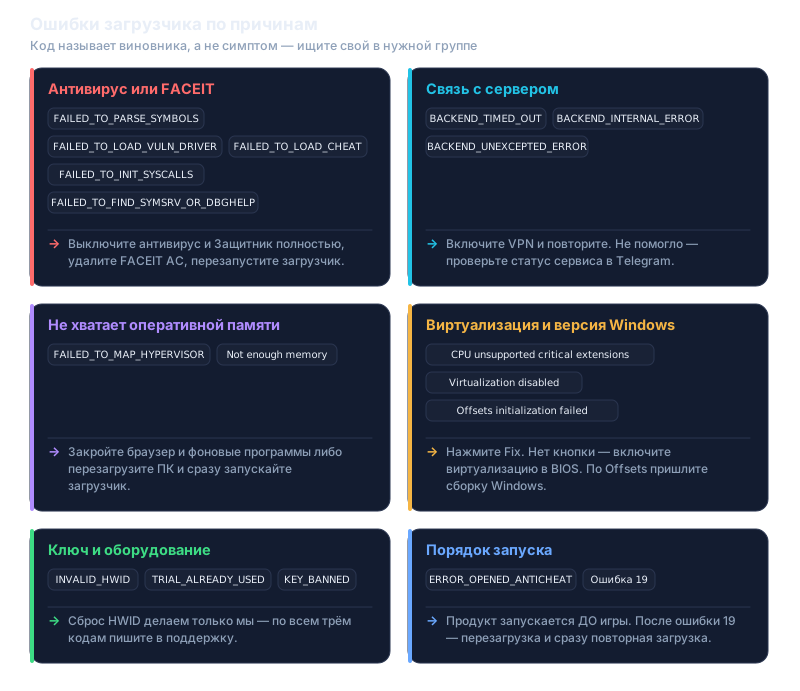
Код ошибки называет не симптом, а виновника. Найдите свой в нужной группе — решение рядом.
Антивирус или FACEIT
| Код | Что произошло |
|---|---|
FAILED_TO_PARSE_SYMBOLS | Не удалось разобрать символы. Перезапустите загрузчик; если повторяется — проверьте антивирус и Защитник. |
FAILED_TO_LOAD_VULN_DRIVER | Не загружается драйвер. Проверьте антивирус и FACEIT. |
FAILED_TO_LOAD_CHEAT | Не загружается сама программа. Проверьте антивирус, DirectX и Visual C++. |
FAILED_TO_INIT_SYSCALLS | Ошибка инициализации системных вызовов. Проверьте антивирус и Visual C++. |
FAILED_TO_FIND_SYMSRV_OR_DBGHELP | Не найдены нужные компоненты. Проверьте интернет, антивирус и FACEIT. |
Общее решение для всей группы: выключить антивирус и Защитник полностью, удалить FACEIT AC, перезапустить загрузчик.
Связь с сервером
BACKEND_TIMED_OUT, BACKEND_INTERNAL_ERROR, BACKEND_UNEXCEPTED_ERROR — загрузчик не достучался до сервера продукта. Чаще всего это блокировка на стороне провайдера.
Решение: включите VPN и повторите. Если не помогло, проверьте статус сервиса в Telegram — возможно, идут работы.
Не хватает оперативной памяти
FAILED_TO_MAP_HYPERVISOR и «Not enough memory» означают одно: свободной памяти недостаточно, чтобы разместить гипервизор.
Решение: закройте браузер и фоновые программы либо перезагрузите компьютер и запускайте загрузчик сразу, до всего остального.
Виртуализация и версия Windows
- «CPU unsupported critical extensions» — включены Hyper-V, WSL, VBS или HVCI. Лечится кнопкой Fix. Если кнопки нет, напишите в поддержку, чтобы автоотключение добавили в загрузчик.
- «Virtualization disabled or unsupported» — виртуализация выключена в BIOS. Включите её в настройках материнской платы.
- «Offsets initialization failed» — неподдерживаемая версия Windows. Пришлите в поддержку полную версию сборки. На момент написания поддерживаются сборки вплоть до 26H2.
Ключ и оборудование
INVALID_HWID— идентификатор оборудования не совпадает. Сброс HWID делаем только мы: напишите в поддержку, и мы снимем привязку.TRIAL_ALREADY_USED— пробный ключ на этом оборудовании уже использовался. Возникает только с trial-ключами; обратитесь в поддержку.KEY_BANNED— ключ заблокирован. Напишите в поддержку, чтобы выяснить обстоятельства.
Порядок запуска
ERROR_OPENED_ANTICHEAT— античит был запущен в момент старта продукта. Закройте все игры с античитом и запускайте продукт до игры.- Ошибка 19 — перезагрузите компьютер и сразу, не открывая ничего лишнего, загрузите продукт заново.
Если ничего не помогло
Напишите нам — быстрее всего отвечаем в Discord и Telegram. Чтобы разобрались с первого сообщения, приложите:
- точный код или текст ошибки;
- полную версию Windows (
Win + R→winver); - что уже пробовали из этой инструкции.
Правила замены ключа и возврата описаны в условиях возврата: если продукт не работает по нашей вине, мы меняем ключ или возвращаем деньги.